تمكن Quickwork المؤسسات من بناء سير عمل بسيط ومعقد، وإنشاء ونشر واجهات برمجة التطبيقات الآمنة، وإدارة التفاعلات الحوارية مع العملاء والموظفين والشركاء لتوفير تجربة مستخدم رائعة. يتيح تكامل Quickwork للمستخدم الاستعلام بسهولة عن بيانات WHOIS الخاصة بالنطاق لاستخدامها في أتمتة المهام.
ستحتاج إلى مفتاح API للبدء. إذا لم يكن لديك واحد، يرجى التسجيل للحصول على مفتاح API مجاني.
جربه مجاناً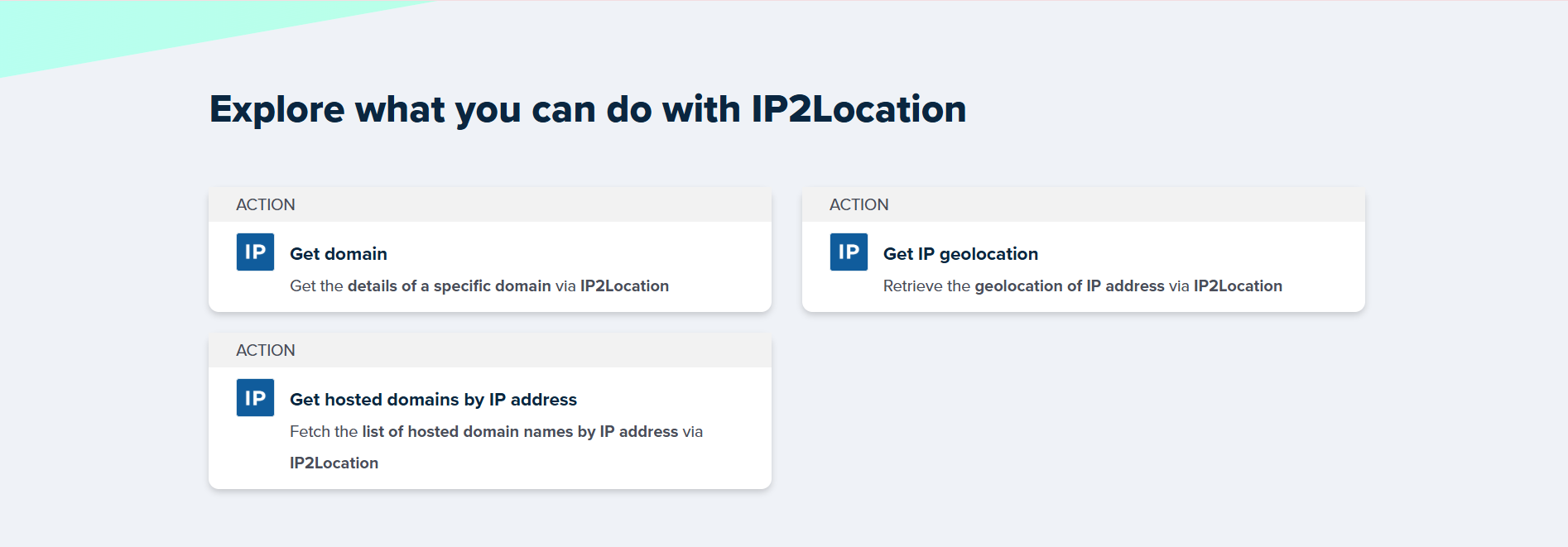
كيفية استخدام IP2WHOIS في Quickwork
- سجل الدخول إلى حسابك في Quickwork وانتقل إلى "المجلدات" على لوحة التحكم.
- اختر أي مجلد موجود على الجانب الأيسر، أو أنشئ مجلدًا جديدًا عن طريق الضغط على أيقونة "+" على الجانب الأيسر.
- أنشئ رحلة اختبار جديدة عن طريق الضغط على زر "+ إنشاء رحلة" على الجانب الأيمن.
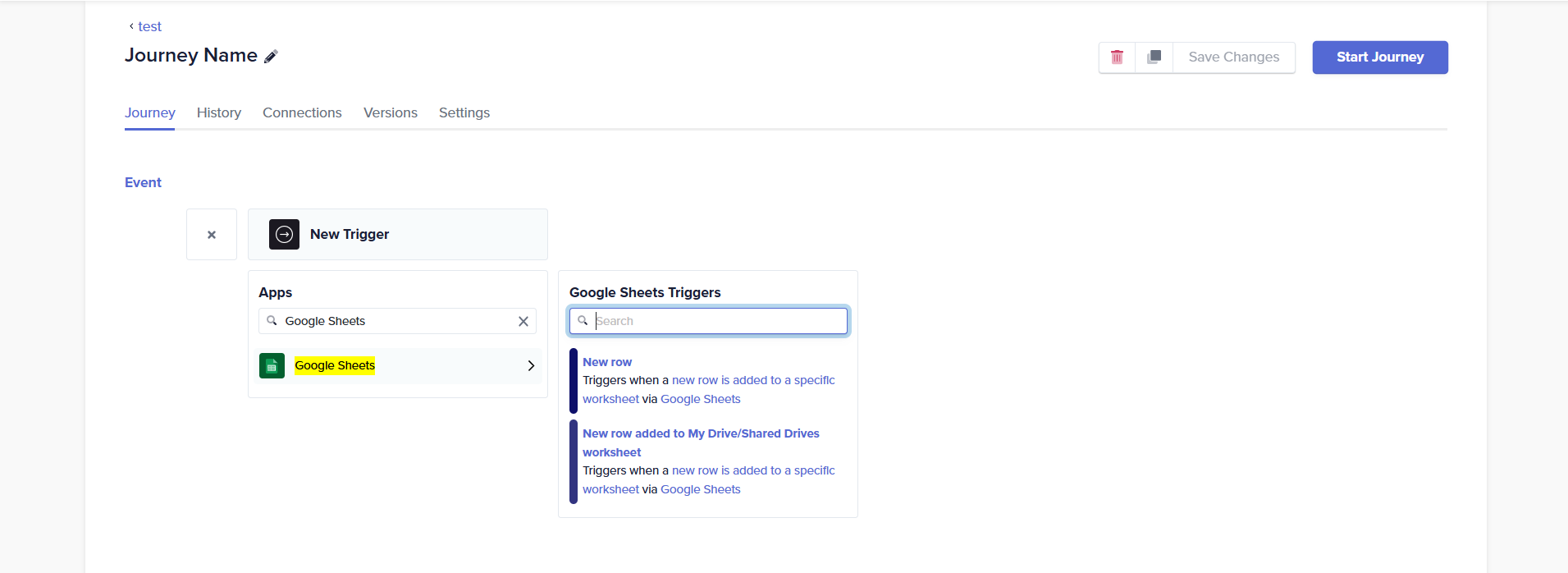
- اختر أي تطبيق ترغب في الاتصال منه، والتشغيل الخاص به. على سبيل المثال، اختر Google Sheets من قائمة التطبيقات، ثم اختر "صف جديد" من قائمة التشغيل.
- ستحتاج إلى اختيار أو إضافة اتصال إلى حسابك على Google للاستمرار. إذا لم تقم بإضافة أي اتصال من قبل، يرجى زيارة وثائقهم لمعرفة المزيد حول كيفية ربط حسابك بـ Quickwork.
- بعد ذلك، تحت قسم "جدول البيانات"، اختر جدول البيانات الذي تريده من قائمة المنسدل على الجانب الأيمن. إذا لم ترَ جدول البيانات بسبب إنشائه حديثًا، يمكنك النقر على زر "تحديث قائمة الاختيار" لتحديث قائمة السحب.
- ستظهر قسم جديد يحمل اسم "ورقة العمل" بعد أن تختار أي جدول بيانات. من قائمة المنسدل على الجانب الأيمن، اختر ورقة العمل التي تحتوي على أسماء النطاقات.
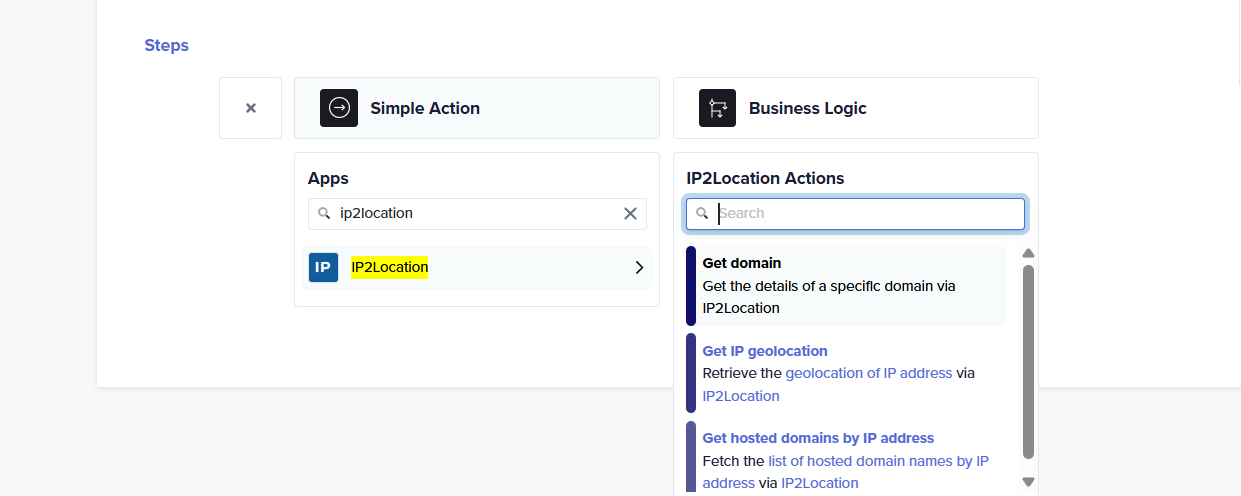
- بعد ذلك، في قسم "الخطوات"، انقر على "الإجراء البسيط". من شريط البحث، ابحث عن "IP2Location" وانقر عليه. من "إجراءات IP2Location"، انقر على "احصل على النطاق".
- ستحتاج إلى إعداد مفتاح API الخاص بـ IP2WHOIS في هذه الخطوة. انقر على "ربط حساب" إذا لم تقم بحفظ مفتاح API من قبل، أو "إنشاء اتصال جديد" قبل النقر على "ربط حساب". ستظهر نافذة منبثقة جديدة، ويمكنك لصق مفتاح API الخاص بـ IP2WHOIS الذي قمت بنسخه من لوحة التحكم في IP2Location.io. انقر على زر "ربط الحساب" بعد الانتهاء.
- في الخطوة التالية، ستحتاج إلى ملء العمود الذي سيتم استجوابه في حقل "اسم المجال". للقيام بذلك، ابحث عن قسم "مخرجات شجرة البيانات" على الجانب الأيمن، وابحث عن العمود الذي يحتوي على اسم المجال تحت "الأعمدة". ثم، اسحب العمود إلى حقل النص تحت "اسم المجال".
- تذكر النقر على زر "حفظ وبدء" لحفظ التغييرات وبدء تنفيذ الرحلة.
اكتشف معلومات المجال على الفور مع واجهة برمجة تطبيقات WHOIS Domain REST
جربه مجانًا الآن
تحقق من معلومات WHOIS
قائمة طعام
2020-2026 © IP2WHOIS.com. All Rights Reserved. | Privacy Policy